

القائمة

الخطوة 1: فتح متصفح الويب الخاص بك
ابدأ بفتح متصفح الويب المفضل لديك. يتوافق Microsoft Outlook مع جميع المتصفحات الرئيسية، بما في ذلك Google Chrome و Mozilla Firefox و Microsoft Edge و Safari. تأكد من تحديث متصفح الويب الخاص بك إلى أحدث إصدار للحصول على أفضل تجربة.
الخطوة 2: الانتقال إلى صفحة تسجيل الدخول إلى Office 365
في شريط العنوان بمتصفح الويب الخاص بك، اكتب عنوان URL لصفحة تسجيل الدخول إلى Office 365: [portal.microsoft.com]. سيأخذك هذا إلى الصفحة الرئيسية لـ Microsoft Office.
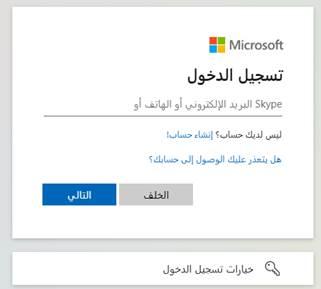
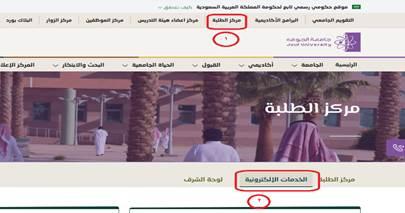
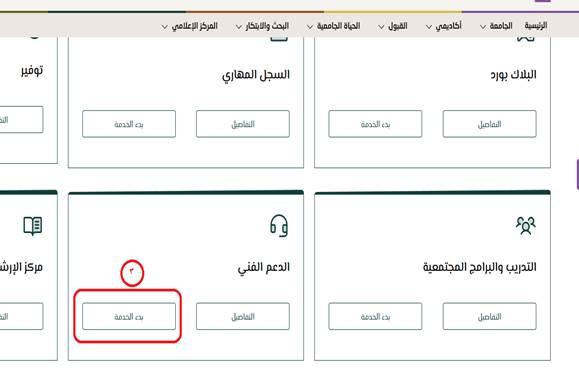
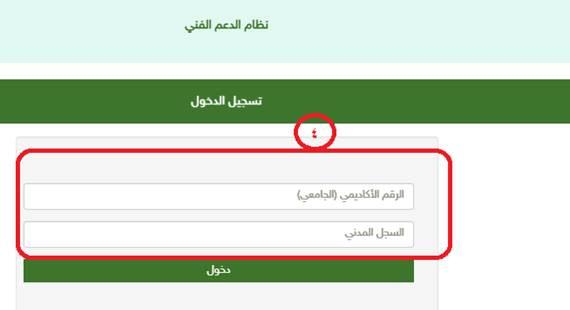
او من خلال على الرابط https://ju.edu.sa باتباع الخطوات بالصورة التالية:
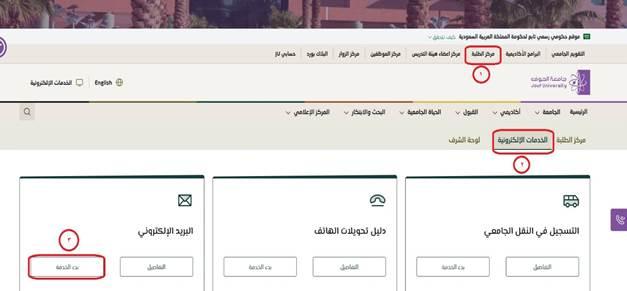
الخطوة 3: تسجيل الدخول باستخدام حساب الجامعة الخاص بك
على الصفحة الرئيسية لـ Microsoft Office، انقر على زر "تسجيل الدخول" الموجود في الزاوية اليمنى العليا من الصفحة. سيتم توجيهك إلى صفحة تسجيل الدخول. هنا، أدخل عنوان البريد الإلكتروني الذي قدمته الجامعة لك وهو الرقم الجامعي متبوعا بـ @ students.ju.edu.sa
مثال: (111111111@students.ju.edu.sa) وانقر على "التالي".
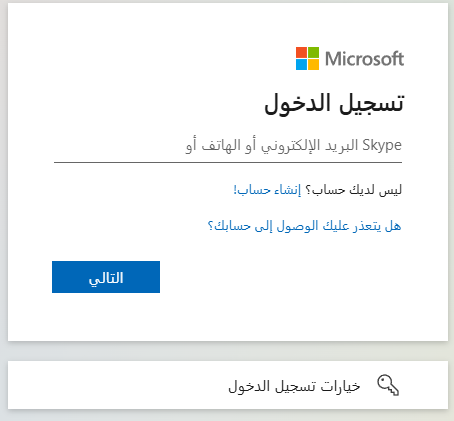
الخطوة 4: إدخال كلمة المرور
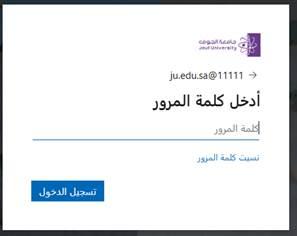
سيُطلب منك إدخال كلمة المرور الخاصة بك. حيث ان كلمة المرور المرتبطة بحساب الجامعة الخاص بك (السجل المدني او رقم الاقامة) للمستخدم الجديد. وانقر على "تسجيل الدخول". إذا كنت قد نسيت كلمة المرور الخاصة بك، يجب أن يكون هناك خيار لإعادة تعيينها او انشاء طلب دعم فني بريد الكتروني في حال لايمكن إعادة تعيين كلمة المرور(الطريقة موجودة أسفل الدليل) . اتبع التعليمات المقدمة لإعادة تعيين كلمة المرور الخاصة بك ثم تابع تسجيل الدخول.
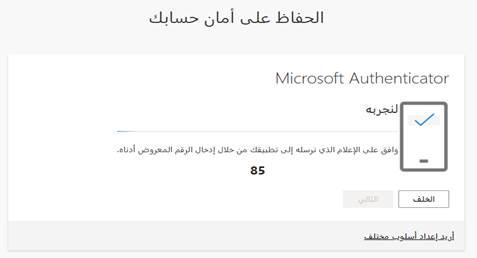
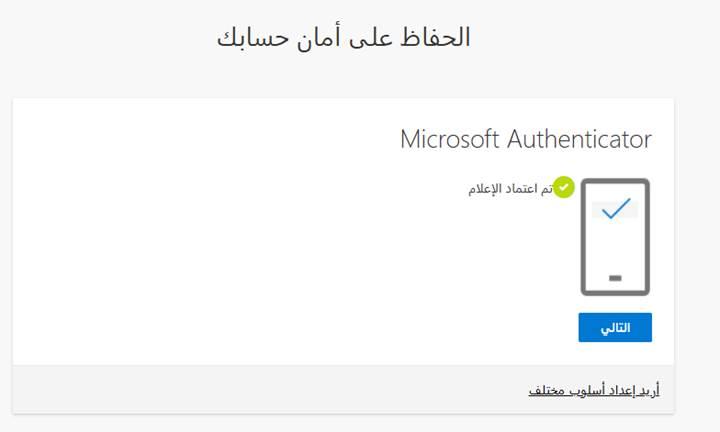
الخطوة 5: المصادقة الثنائية
بعد اختيار تسجيل الدخول، سيُطلب منك المزيد من المعلومات.
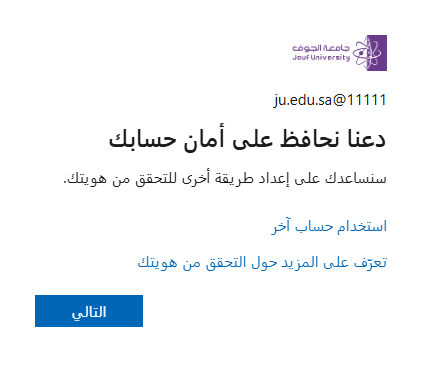
اختر التالي.
لإعداد تطبيق Microsoft Authenticator:
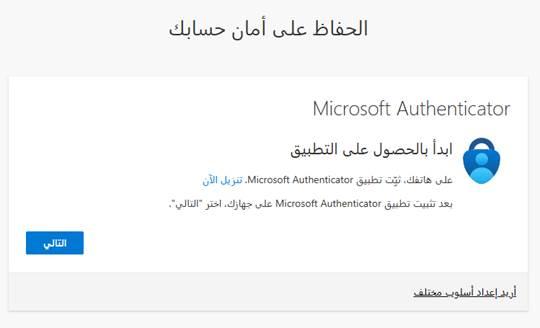
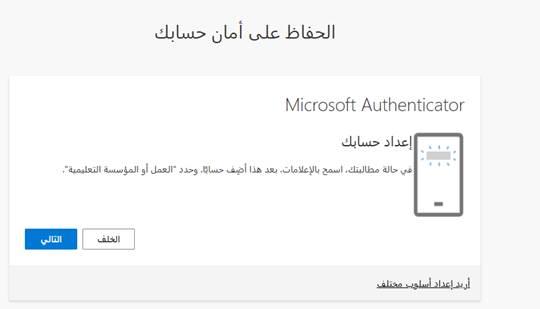
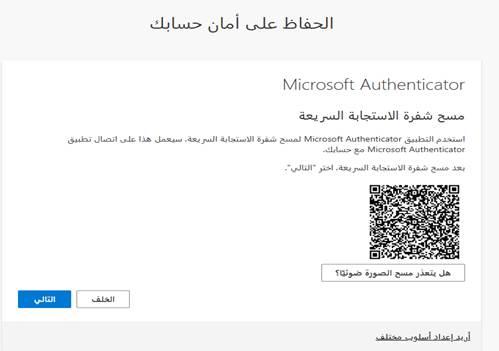
الخطوة 6: الوصول إلى Outlook
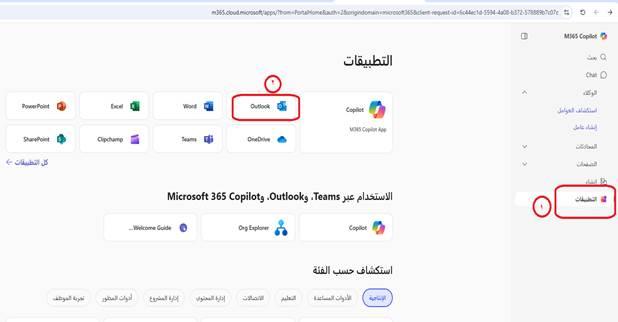
بمجرد تسجيل الدخول بنجاح، سيتم نقلك إلى لوحة معلوماتM365 Copilot. من هنا، يمكنك الوصول إلى تطبيقات Office المختلفة. حدد وانقر على أيقونة Outlook، التي تشبه ظرفًا بريديًا. سيؤدي ذلك إلى فتح Outlook في متصفحك.
الخطوة 7: إعداد صندوق الوارد الخاص بك
في المرة الأولى التي تصل فيها إلى Outlook، قد تحتاج إلى إعداد صندوق الوارد الخاص بك. اتبع التعليمات التي تظهر على الشاشة لتكوين إعدادات البريد الإلكتروني الخاصة بك. قد يشمل ذلك ضبط المنطقة الزمنية وتفضيلات اللغة والتوقيع. خذ وقتك لتخصيص هذه الإعدادات لتناسب احتياجاتك.
الخطوة 8: استكشاف الواجهة
تعرف على واجهة Outlook. تشمل المناطق الرئيسية التي يجب استكشافها:
الخطوة 9: كتابة وإرسال الرسائل
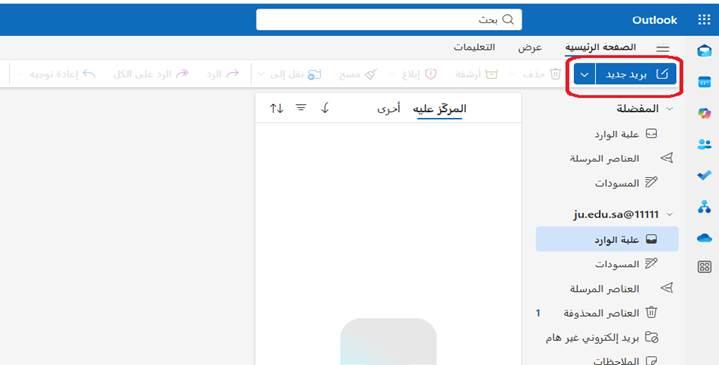
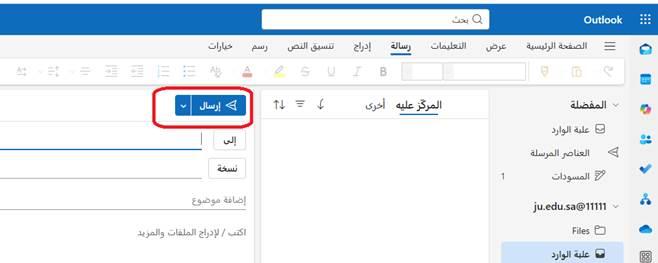
لكتابة رسالة جديدة، انقر على زر "رسالة جديدة" الذي يوجد عادةً في الزاوية اليمنى العليا من الشاشة. ستفتح نافذة جديدة حيث يمكنك إدخال عنوان البريد الإلكتروني للمستلم وموضوع الرسالة ونص الرسالة. بعد كتابة رسالتك، انقر على زر "إرسال".
الخطوة 10: إدارة رسائلك
يوفر Outlook مجموعة متنوعة من الأدوات لإدارة رسائلك بفعالية:
الخطوة 11: استخدام التقويم
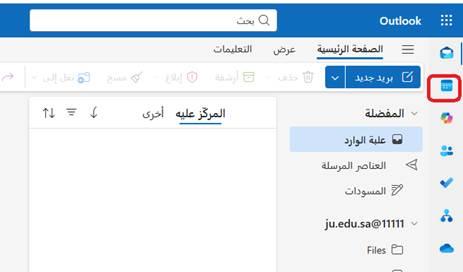
يتضمن Outlook أيضًا ميزة تقويم قوية. للوصول إليها، انقر على أيقونة التقويم الموجودة في الزاوية السفلية اليمنى من الشاشة. هنا، يمكنك جدولة الاجتماعات، وتعيين التذكيرات، وتنظيم مهامك. يمكنك أيضًا مشاركة تقويمك مع زملائك ومشاهدة توفرهم.
الخطوة 12: الوصول إلى جهات الاتصال
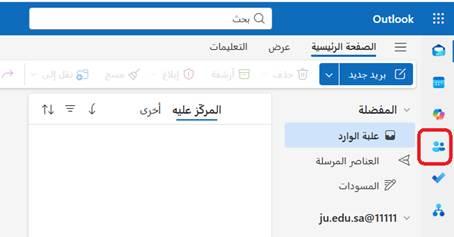
يتيح لك قسم جهات الاتصال في Outlook إدارة جهات الاتصال. انقر على أيقونة جهات الاتصال لإضافة جهات اتصال جديدة، وإنشاء مجموعات جهات الاتصال، واستيراد جهات الاتصال من مصادر أخرى.
الخطوة 13: تخصيص الإعدادات
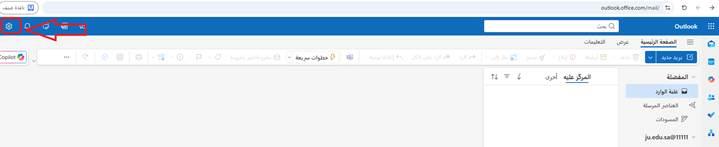
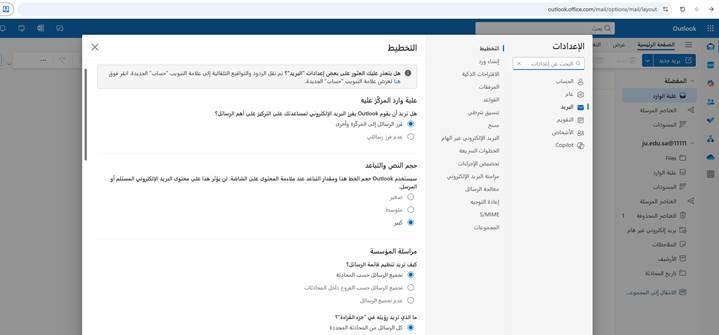
لتخصيص تجربة Outlook الخاصة بك بشكل أكبر، انقر على أيقونة الإعدادات (رمز العجلة) التي توجد عادةً في الزاوية اليسرى العليا من الشاشة. هنا يمكنك ضبط إعدادات مختلفة، مثل تخصيص الثيم، وتغيير التوقيع، وإعداد الردود التلقائية.
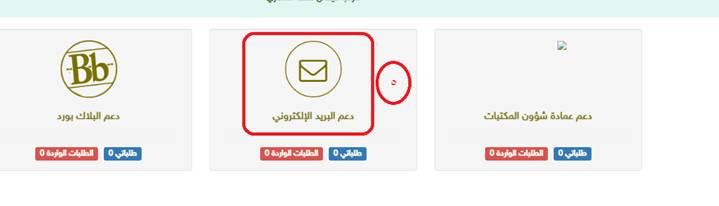
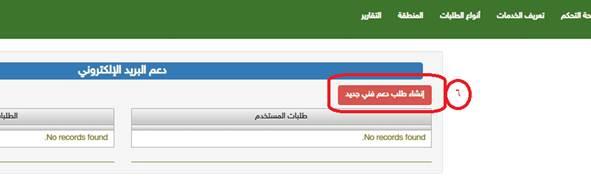
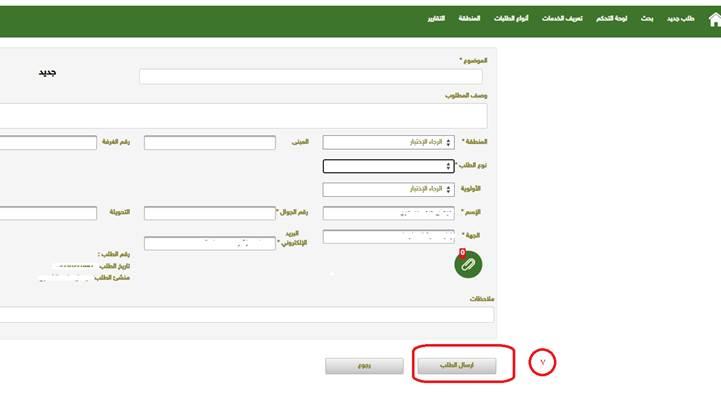
يمكنك بعد ارسال الطلب متابعة الطلب بنفس صفحة الدعم الفني للبريد
تتيح هذه الخدمة للجميع الدخول إلى البريد الإلكتروني الجامعي
الدخول عن طريق رابط الخدمة من خلال صفحة الخدمات الإلكترونية، ثم اتباع الخطوات التالية:
الخطوة 1: الدخول إلى صفحة الخدمة من بوابة الخدمات الإلكترونية والضغط على زر «بدء الخدمة»
الخطوة 2: اختيار الدخول عبر النفاذ الوطني الموحد (نفاذ)
الخطوة 3: إدخال رقم السجل المدني واعتماد طلب الدخول من تطبيق نفاذ على الجهاز المحمول
الخطوة 4: الانتقال تلقائياً إلى صندوق البريد الجامعي (Outlook)
الخطوة 5: تصفح الرسائل الواردة والرد عليها وإنشاء رسائل جديدة
الخطوة 6: استخدام التقويم وجهات الاتصال المرتبطة بالحساب
الخطوة 7: ضبط إعدادات الحساب: التوقيع، الرد التلقائي، تنظيم المجلدات
https://outlook.office.com/mail/
أعضاء هيئة التدريس، الطلبة
الدخول عن طريق النفاذ الوطني الموحد (نفاذ) باستخدام رقم السجل المدني
أن يكون المستخدم من منسوبي الجامعة حالياً (عضو هيئة تدريس أو موظف أو طالب مقيّد)
(الشروط المنشورة بصفحة الخدمة: متصفح ويب حديث ومحدَّث (Chrome أو Firefox أو Edge أو Safari)، وتطبيق Microsoft Authenticator على الجهاز المحمول لإتمام المصادقة الثنائية)
يُستخدم حساب الجامعة بصيغة XXXXXXXXX@students.ju.edu.sa للطلبة، وحساب الجامعة المخصص لأعضاء هيئة التدريس والموظفين.
عبر اعتماد طلب الدخول من تطبيق نفاذ على الجهاز المحمول بعد إدخال رقم السجل المدني.
أي متصفح ويب حديث ومحدَّث: Chrome أو Firefox أو Edge أو Safari.
اتفاقية مستوى الخدمات الإلكترونية بجامعة الجوف: https://ju.edu.sa/ar/electronic-services-level-agreement
الدخول إلى بوابة الجامعة https://ju.edu.sa ثم اختيار أيقونة «الدعم الفني» ضمن الخدمات الإلكترونية، وتعبئة نموذج طلب الدعم وإرساله، أو مراسلة الدعم الفني للتقنية على it.care@ju.edu.sa أو الاتصال على 0146544444
الدعم الفني للتقنية: it.care@ju.edu.sa
(الدعم الفني للتقنية: it.care@ju.edu.sa — الدعم الفني للتعليم الإلكتروني: el.care@ju.edu.sa)
الهاتف: 0146544444 — بريد الدعم الفني: it.care@ju.edu.sa — بريد مزود الخدمة: services@ju.edu.sa — مزود الخدمة: Microsoft